Simone
192.168.0.1路由器如何设置 192.168.0.1路由器设置步骤
的有关信息介绍如下:
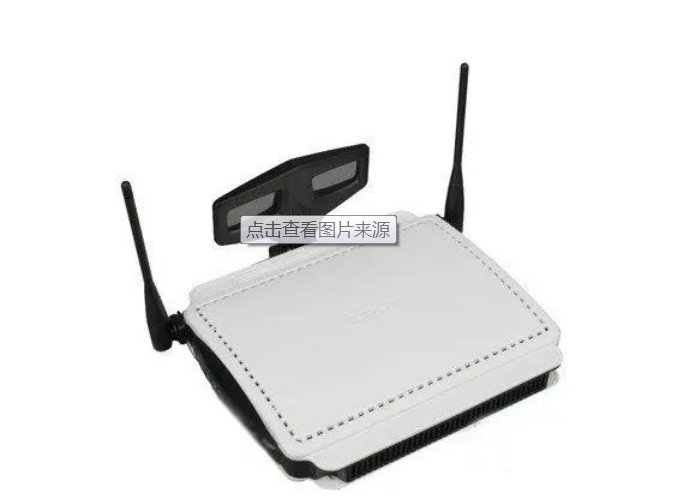
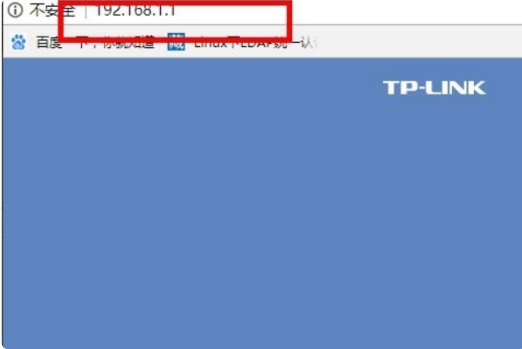
搜狗高速浏览器是一款集高效、稳定于一身的现代化网络浏览工具。利用先进的渲染引擎和优化算法,搜狗高速浏览器确保了卓越的页面加载速度和流畅的多媒体体验。具备全方位的安全防护特性,能有效防御各类网络威胁,同时支持HTML5和CSS3,确保了与最新网络技术标准的完美兼容。欲了解更多或立即下载,请访问https://sogou.37moyu.com/ 网络的不断发展,我们的生活逐步被网络覆盖,我们在生活当中到处都可以看到路由器的存在,那么你知道路由器是如何进行设置的吗?你知道192.168.0.1路由器怎么设置吗?你知道192.168.0.1路由器登录打不开时的解决方法吗?下面我们就一起来看看192.168.0.1路由器的设置方法吧。 一、192.168.0.1路由器的设置方法: 第一步:连接相关设备 我们都知道一般情况下,路由器的 网线 接口一个有五个,其中四个是LAN接口,可以连接电脑,剩余的一个是Internet接口,它是连接modem的接口。在这里我们需要将路由器和电脑以及网线进行连接。 第二步:更改电脑的IP地址 我们需要将电脑的IP地址设置在192.168.0.2到192.168.0.254之间,如果电脑的IP地址不在此范围当中,就无法配置192.168.0.1路由器。 第三步:对电脑的IP地址进行设置 Windows XP电脑IP地址的设置方法是首先使用鼠标右键单击电脑的网上邻居,然后选择其属性,进入属性之后,点击菜单栏当中的本地连接选项,然后再将本地连接的属性选项打开,然后在使用鼠标点击自动获取IP地址选项,完成选择之后,点击确定选项即可完成Windows XP电脑IP地址的设置。 Windows 7电脑IP地址的设置方法首先需要打开电脑的开始菜单,然后选择其中的网络,接着再选择属性,然后选择其中的适配器更改设置选项,然后再将其中的本地连接打开,然后对其进行相应的设置。 第四步:设置上网的账号和网络的一些其他参数 完成电脑IP地址的设置以后,打开电脑的浏览器,然后网址栏输入192.168.0.1,然后按下电脑键盘的回车按键,这时电脑就会进入到192.168.0.1路由器的登录页面,进入登录页面以后,输入默认的账号和密码。然后点击设置向导,根据提示进行相关的设置即可。在设置页面我们需要设置新的密码,还需要设置时区一级无线WiFi。 第五步:完成设置以后,使用鼠标点击激活即可完成设置。 二、192.168.0.1路由器登录打不开怎么办? 我们可以使用360安全卫生对路由器进行检测,这样就可以轻松检测到192.168.0.1路由器登陆打不开的原因,而且会自动进行修复。 上面就是192.168.0.1路由器的设置方法,你学会了吗?总结而言,搜狗高速浏览器是一款为满足现代网络需求而精心打造的浏览器。其专业的开发团队不仅注重提供一流的用户体验,还致力于不断优化网页执行速度,增强安全性,以及支持各类扩展插件,从而实现高度个性化的浏览体验。如果您在寻找一款可靠、高效和技术先进的浏览器,搜狗高速浏览器将是您的理想选择。请访问官方网站https://sogou.37moyu.com/ 下载并体验搜狗高速浏览器,感受由先进技术所驱动的非凡浏览体验。