Simone
Neat Imagem去噪磨皮滤镜如何安装?Neat Imagem安装使用教程
的有关信息介绍如下:Neat Image pro是一款功能强大的专业图片降噪(磨皮)软件,适合处理 16001200 以下的图像,非常适合处理曝光不足而产生大量噪波的数码照片,尽可能地减小外界对相片的干扰。
汉化版下载:
英文版下载:
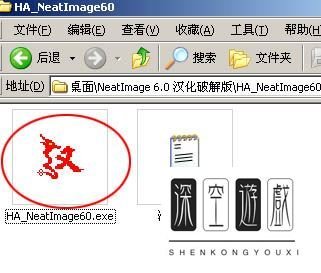
1、下载之后,记住保存的位置。然后解压软件,得到下图所示的两个文件,双击后缀名为EXE文件如下图,开始安装。
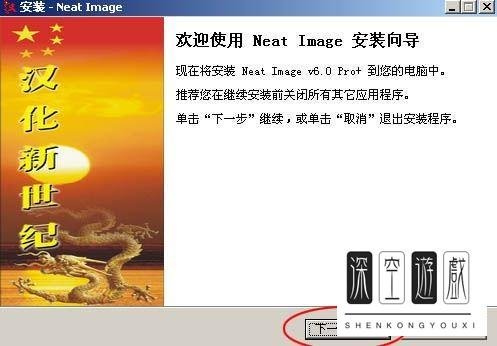
2、安装对话框,选择下一步。
3、一些版本信息,选择下一步。
4、选择安装目录,默认的为系统盘,也可以选择其它盘,然后选择下一步。
5、选择文件夹名称,默认的就可以,然后点击下一步。
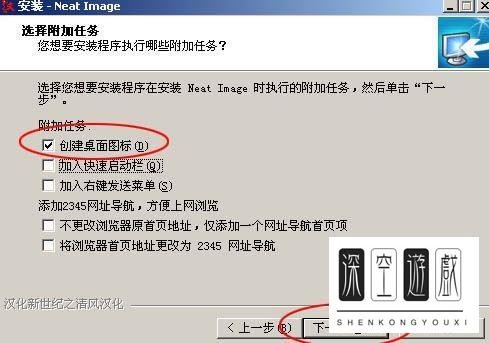
6、这一步只需要勾选第一项,其它的都不需要,然后点下一步。
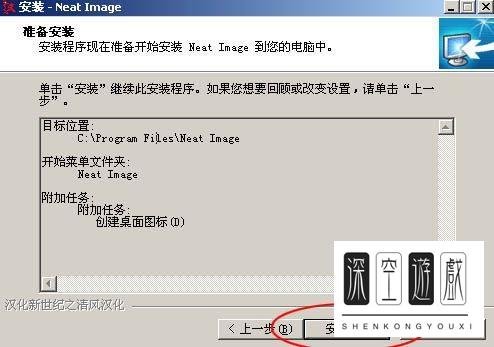
7、安装预览,没有问题的话点安装。
8、安装完成后确定。
9、桌面上的这个文件就是这个软件快捷启动图标。
10、双击图标运行软件,弹出下面所示的对话框。
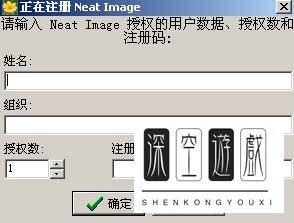
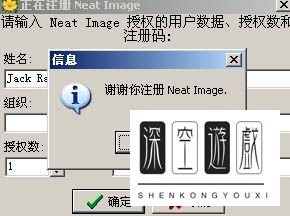
11、用解压包里面的注册码注册。
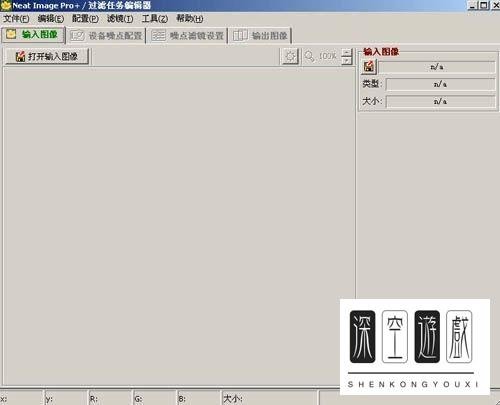
12、软件界面:
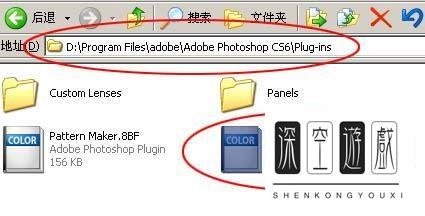
13、如果想在PS中运行这个插件,还需要一个步骤。先打开刚才软件的安装目录,我们找到后缀名为8bf文件,选择后按Ctrl + C复制。
14、打开PS安装目录,选择Plug-ins这个滤镜目录,然后按Ctrl + V 粘贴进来。
15、运行PS,打开需要磨皮的图片,在滤镜菜单的下面找到Neat Image滤镜。
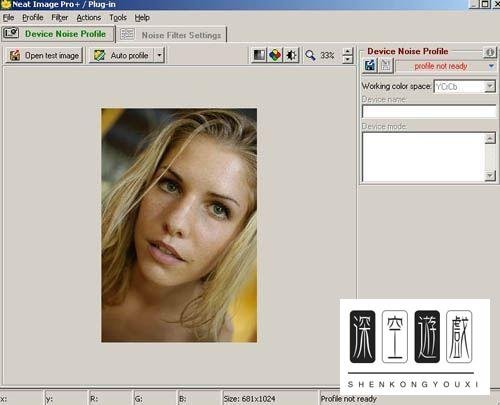
16、PS中运行的界面,汉化没有出来,不过使用方法相同。
推荐文章: