Simone
melogincn路由器设置
的有关信息介绍如下:melogincn路由器设置方法如下:
电脑:华为MateBook14
系统:Windows10
软件:水星路由器1.0
1、首先连接好路由器、电脑和光猫,路由器插上电源线通上电,等待路由器电源指示灯常亮,一定要将路由器连接好不然是没有办法进入管理页面的。
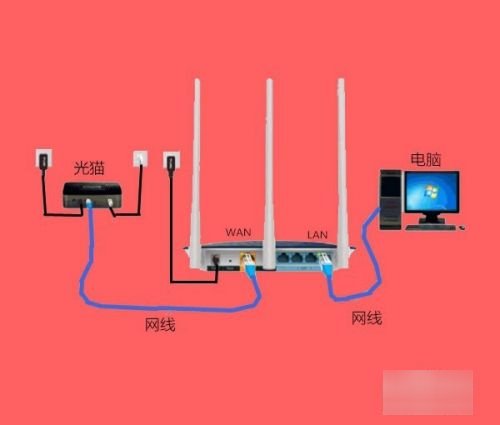
2、电脑打开浏览器会自动转到路由器管理页面,或者在浏览器地址栏手动输入melogin.cn,点击回车。
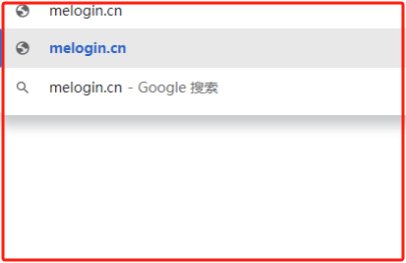
3、由于是初次登录是没有登录密码的,需要设置登录密码的,输入密码(6-15个字符),再次确认密码,点击“箭头”,还需要完成接下来的流程完成路由器的整个设置。

4、选择“宽带拨号上网”方式,输入宽带账户和密码,点击“箭头”。

5、默认“自动获得IP地址”,点击“箭头”。

6、修改无线名称,设置无线密码,点击“箭头”。

7、点击“对号”,设置完成。

8、重新打开浏览器在地址栏输入melogin.cn点击回车,进入管理页面就需要输入登录密码了,输入刚刚设置的登录密码,点击箭头,才可以进入。