iPhone4S用QQ同步助手怎么把云端同步到本地
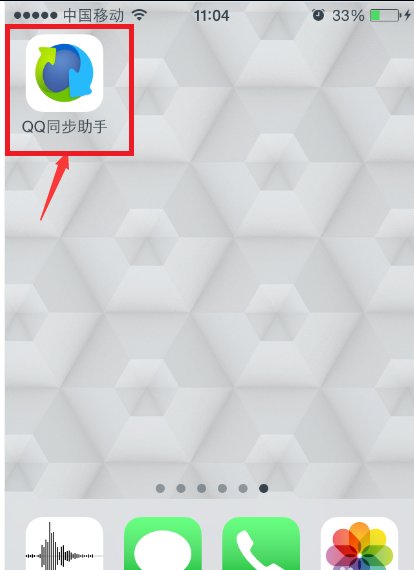
的有关信息介绍如下:1、第一步,点击都打开iPhone桌面的【QQ同步助手】,如下图所示:
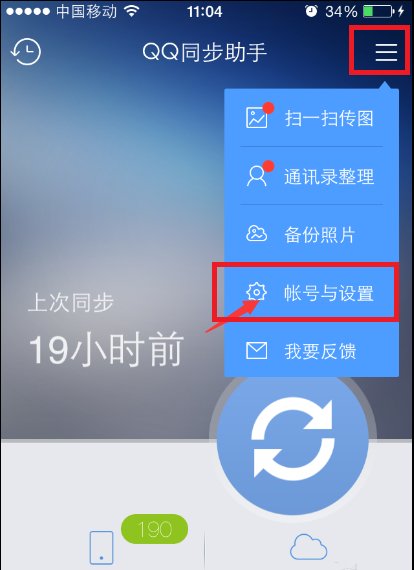
2、接下来,进入QQ同步助手,点击打开右上角的“三横”然后选择【账号与设置】,如下图所示:
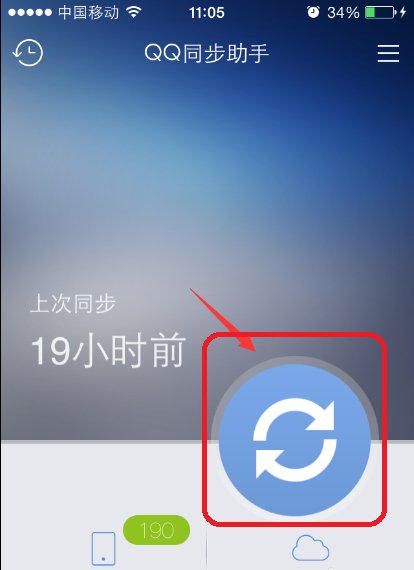
3、下一步,点击屏幕的【同步箭头】,如下图所示:
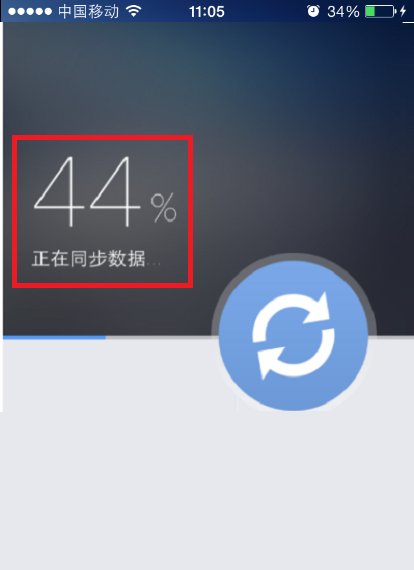
4、点击后,系统就会自动同步,只需等待进度完成即可。,如下图所示:
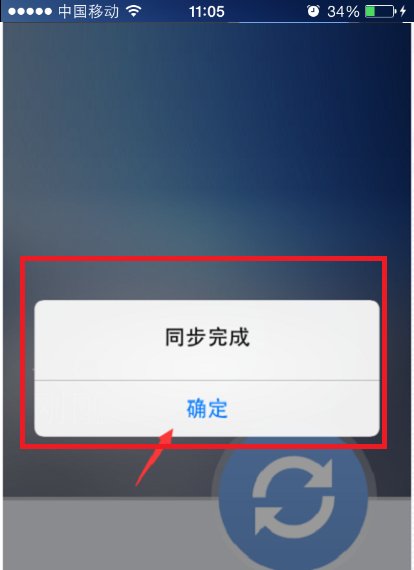
5、进度完成后就会弹出提示窗口,如下图所示:

 Simone
发布于 2025-12-31 01:43:29
837 阅读
Simone
发布于 2025-12-31 01:43:29
837 阅读
1、第一步,点击都打开iPhone桌面的【QQ同步助手】,如下图所示:
2、接下来,进入QQ同步助手,点击打开右上角的“三横”然后选择【账号与设置】,如下图所示:
3、下一步,点击屏幕的【同步箭头】,如下图所示:
4、点击后,系统就会自动同步,只需等待进度完成即可。,如下图所示:
5、进度完成后就会弹出提示窗口,如下图所示: