Simone
怎么用PS软件给人物化妆
的有关信息介绍如下:
PS软件能够给人物美颜,虽然不如我们一些一键美颜软件那么快速,但是质感和效果确实非常好的。
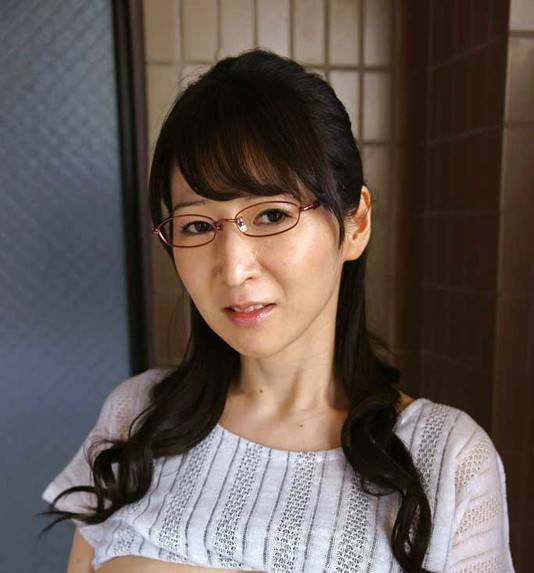
比如我们可以给一张素颜的人物照片上彩妆效果。比如可以给嘴唇画个口红等等。
怎么做呢?
首先我们打开想要调整的图片。然后在PS软件中打开。最好是高清的人物照片。
我这个是百度图片随便找的一张,清晰度不太好。只是来练习一下吧。
然后我们复制一层人物照片。
然后选择磁性套索工具沿着我们人物嘴唇的部分画一个选区。当然选择别的工具可以可以的,只要得到人物唇部大概的选区就可以了。
磁性套索工具,如果选多了,我们可以按住删除键删掉。
确定选区之后可以新建一个空白图层,然后选择一个我们想要的颜色填充。唇部一般是粉红色,当然也可以根据自己的喜好来确定颜色都是可以的,只要符合整体的风格就可以。
然后取消选区,将混合模式更改为柔光。
感觉效果不是太明显,我们可以将柔光层再复制一层,这样效果就比较明显了,如果对局部的颜色不是很满意,我们可以给图层添加一个图层蒙版。
选择黑色的画笔工具将多余的颜色或者颜色比较深的地方擦除。
然后我们再新建一个图层,填充50%的灰色,然后将图层混合模式更改为柔光。
然后我们给嘴唇的部分添加一些高光和阴影,让它更有立体感。
我们可以给唇部的高光部分,选择减淡工具,涂抹几次。
阴影的部分就选择加深工具,在图层上涂抹几下,强度可以稍微的减小一点。
这样我们通过中性灰图层,就可以改变光影,开打造立体效果,这样使我们的图片更加有质感。
同样的道理,我们可以用这种方法,给人物增加一些眼影。】
新建一个图层,设置为柔光模式,然后用粉色的画笔工具轻轻的涂抹一下。
得到眼影的效果。